
В наших примерах, мы будем использовать PostgreSQL, для этого предварительно нужно эту базу установить.
Скачать, если не установлена: Тут
Прекрасная статья по этому поводу под Linux
Предположим, что база у вас установлена, и пароль для пользователя postgres создан.
Заходим в консоль базы данных
Под Windows:
psql -U postgres
Под Linux:
sudo -u postgres psql
Под Windows вы должны увидеть нечто похожее:
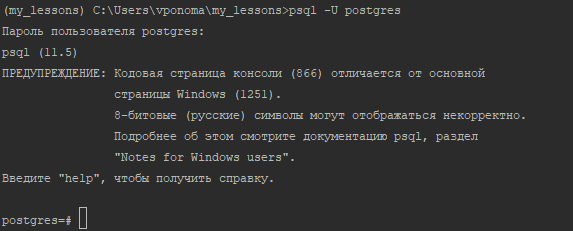
Создаём базу с кодировкой 'UTF8', что бы избежать проблем с русским и другими языками в базе.
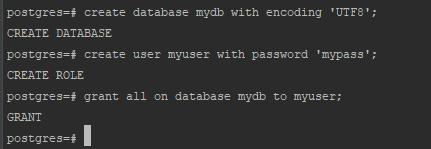
create database mydb with encoding 'UTF8';
Создаём пользователя для пользования этой базой.
create user myuser with password 'mypass'
Даём новому пользователю права для использования новой базой.
grant all on database mydb to myuser
Консоль в конце должна выглядеть так:
Для выхода из консоли наберите \q и нажмите Enter.
Открываем проект, и в нём файл settings.py
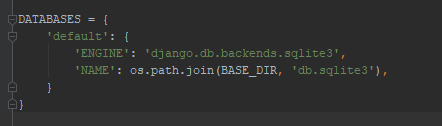
И находим строку DATABASES
Если вы ничего не меняли то выглядеть должна так:
Заменяем на
DATABASES = {
    'default': {
        'ENGINE': 'django.db.backends.postgresql_psycopg2',
        'NAME': 'mydb',
        'USER': 'myuser',
        'PASSWORD': 'mypass',
        'HOST': 'localhost',
        'PORT': '5432',
    }
}
Где ENGINE это "движок" он же модуль отвечающий за работу базы данных, NAME это имя базы, USER это имя пользователя, PASSWORD это пароль пользователя, HOST это хост(урл, расположение базы), PORT это порт (5432 стандартный порт для postgres, если вы его изменили при установке, укажите свой).
Для того, что бы это работало, нужно установить тот самый "движок".
pip install psycopg2
Не забывайте про venv
Если вы всё сделали правильно, то при запуске сервера (python manage.py runserver) вы должны увидеть, что-то такое:

Обратите внимание на вот эту надпись:

Когда мы создаём Django проект, мы создаём приложения для своих нужд, но на самом деле, внутри уже есть несколько приложений для общих нужд, для версии Django 2.2 это admin, auth, contenttype, session.
Все их мы разберем немного позже, в данный момент критичным является то, что в каждом из этих приложений находится информация о том что должно храниться в базе, а наша свежая, только что созданная база, не имеет нужных таблиц, в соответствии с моделями описаными в этих приложениях, описания того что должно быть в базе называются Миграции.
При применения миграций, в базе создаются нужные таблицы, поля, связи итд.
Для применения нужно выполнить команду
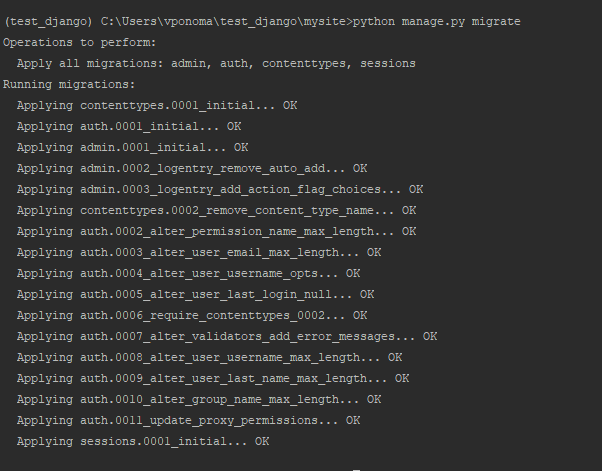
python manage.py migrate
Если всё ок, то результат выполнения должен выглядеть примерно так:
Для того что бы Django увидела какие-либо изменения нужно добавлять каждое своё приложение в settings.py
Находим в этом файле INSTALLED_APPS
и дописываем наше приложение, что бы получилось:
INSTALLED_APPS = [
    'django.contrib.admin',
    'django.contrib.auth',
    'django.contrib.contenttypes',
    'django.contrib.sessions',
    'django.contrib.messages',
    'django.contrib.staticfiles',
    'myapp'
]
Теперь всё готово, для того что бы начинать разработку собственных моделей!!

Всё еще лучше чем официальная документация еще никто и ничего не придумал, офф дока Тут
Давайте создадим модель!
В файле myapp/models.py
Напишем вот это:
from django.db import models


class Article(models.Model):
    name = models.CharField(max_length=100)
    text = models.TextField(null=True, blank=True)
Мы создали нашу первую модель, состоящую из 3 полей, поля name, text, id, при чём айди создался автоматически без нашего участия, автоматически стало primary key.
Поле name не может содержать более 100 символов
Поле text может быть "пустым" или отсутсвовать полностью.
Для того, что бы наши изменения попали в базу, нужно создать и применить миграцию.
Теперь мы применим команду
python manage.py makemigrations
И увидим нечто похожее на:
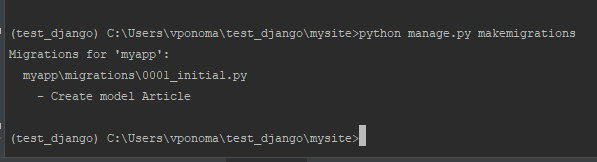
Django радостно нам сообщает, что миграция была создана, давайте проверим, откроем папку myapp/migrations и увидим там новый файл 0001_initial.py
Выглядеть он будет вот так:
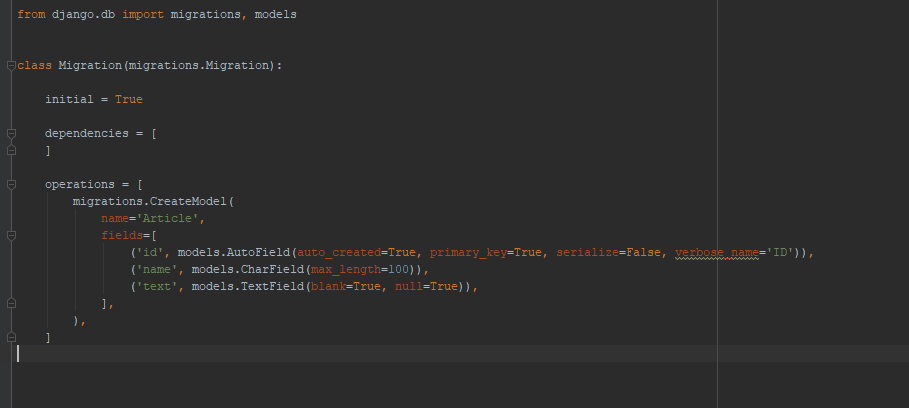
Где мы можем убедиться, что Django действительно создала за нас поле id
Что бы убедиться, что миграция не пременена/пременена используется команда
python manage.py showmigratons
Результат:
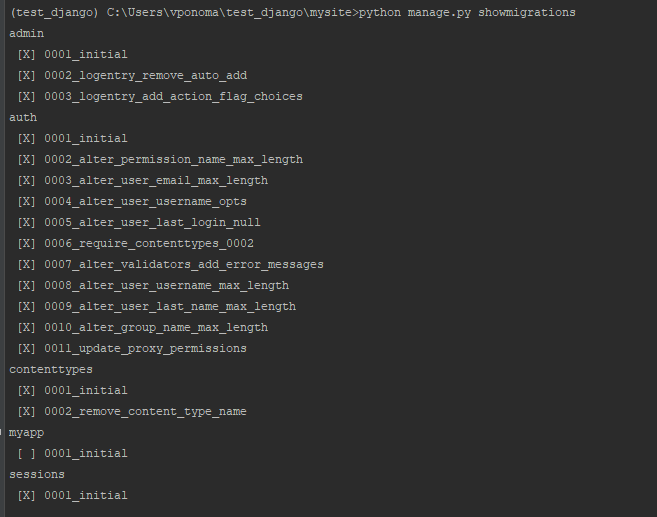
Как мы можем видеть, наша миграция существует, но не применена, давайте применим её, при помощи migrate
Результат:
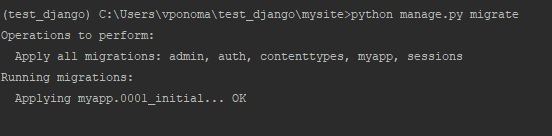
И сравним showmigrations теперь:
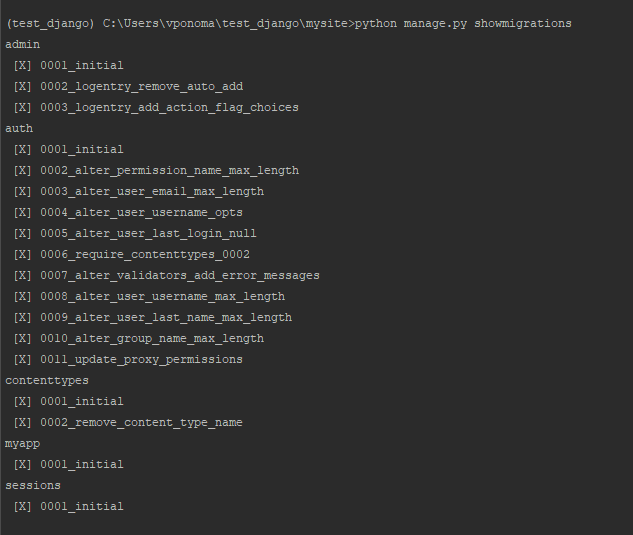
Самый быстрый и удобный способ смотреть на объекты моделей это админка, для того, что бы ей пользоваться нужно сделать две вещи, в урлы добавить встроенный урл админки, и создать суперпользователя.
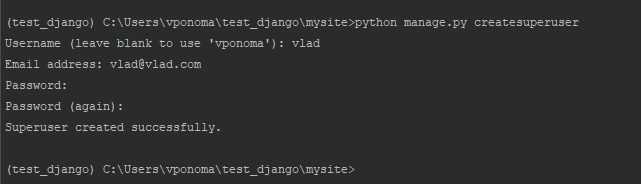
Что бы создать пользователя нам поможет команда
python manage.py createsuperuser
Вводим всё что от нас требует консоль, и юзер будет создан:
Если вы не стирали урл для админки, то он уже у вас есть, если стирали, то допишите в myproject/urls.py
from django.contrib import admin


urlpatterns = [
    path('admin/', admin.site.urls),
  ...
]
Перезапускаем сервер, и заходим на Админку
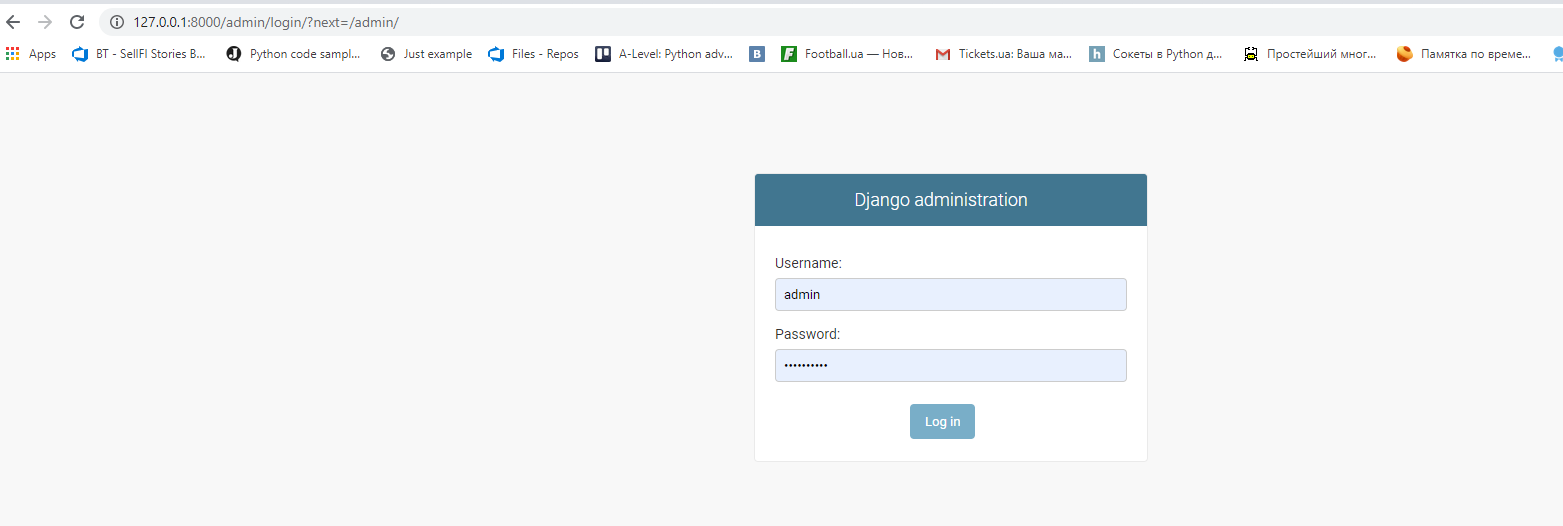
Вбиваем свои криды, и видим:
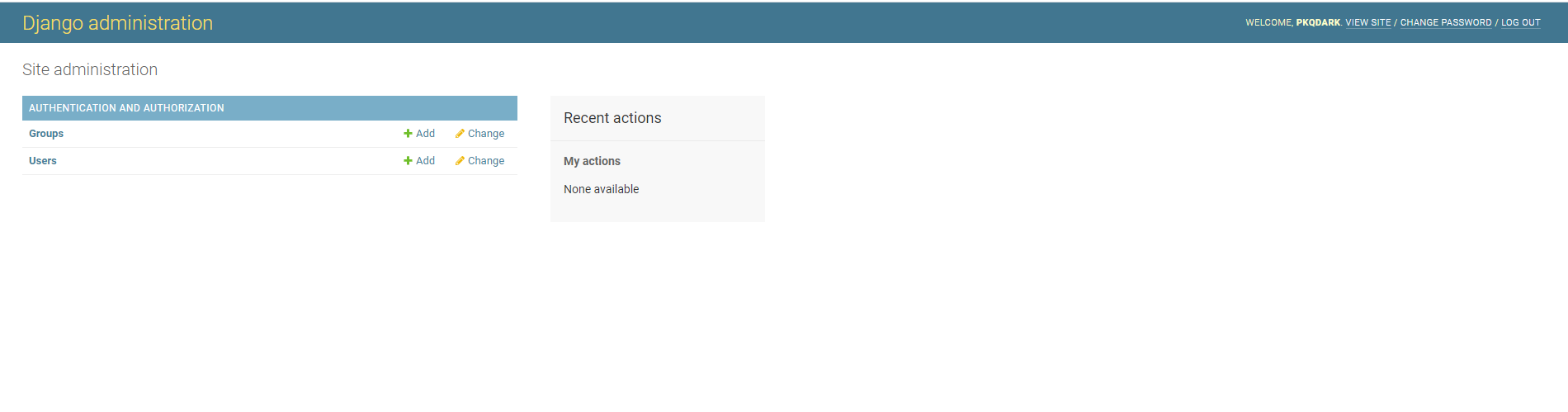
По дефолту, у джанго сразу есть две модели из "коробки", User и Group,
Но нет нашей модели, почему же? Потому что нужные модели нужно регистрировать, что бы не заполнять админку не нужными данными.
Для этого нам нужно в файле admin.py в вашем приложении импортировать вашу модель и зарегестрировать её
from django.contrib import admin
from .models import Article


class ArticleAdmin(admin.ModelAdmin):
    pass


admin.site.register(Article)
Открываем админку еще раз:
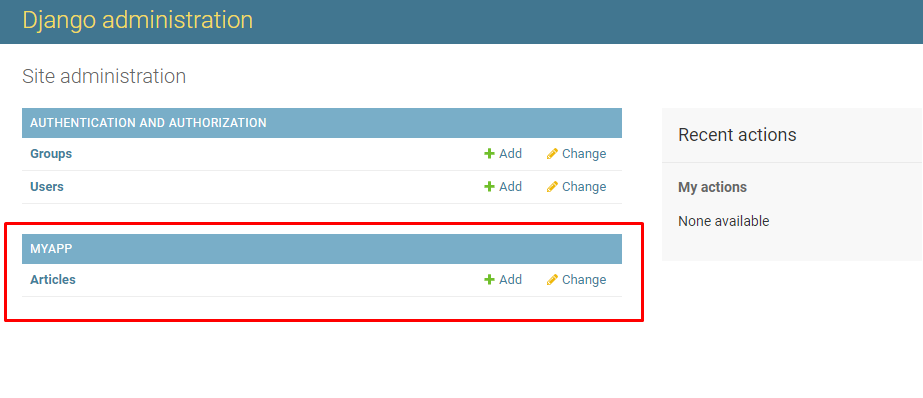
Появилась наша модель, через админку мы можем добавлять, удалять, смотреть, редактировать наши модели. Возможности встроенной админки очень велики, но её можно дописывать, видоизменять, добавлять любые кастомные действия итд. Подробно разберем на одном из следующих занятий, сейчас попробуйте создать/изменить/удалить несколько объектов
Ссылка на все существующие типы филдов
Когда вы создаёте любую модель, у неё автоматически появряется атрибут id он явзляется праймари кеем по умолчанию, если это не было переписано явно
Id это очень удобное поле, т.к. оно является автоматическим, и когда вы создаёте новый объект ему сразу назнчается новый идентификационный номер, на один больше предыдущего.
Так же все типы филов имеют встроенный атрибут default, который заполняется если нужно указать значение по умолчанию
Хранит True или False
my_flag = models.BooleanField()Строковое поле, принимает обязательный аргумент max_length - максимальное кол-во символов
Часто используемые флаги null и blank, null=True, означает, что поле может быть None, black=True, означает, что поле может быть пустрой строкой ''
my_char = models.CharField(max_length=120, null=True, blank=False)Поля для хранения даты, и даты и времени
Принимают аргументы auto_now и auto_now_add, auto_now_add обозначает, что при создании объекта это поле будет автоматически заполненно, текущей датой и временем. auto_now будет обновляться каждый раз когда объект сохраняется. (часто используют для сохрания даты создания и даты обновления объекта)
created_at = models.DateField(auto_now=True)
updated_at = models.DateTimeField(auto_now_add=True)Хранение float чисел
Обязательніе параметры max_digits, decimal_places. Первое максимальное кол-во символов, второе кол-во знаков после запятой.
float_number = models.DecimalField(decimal_places=2, max_digits=12)Такой же текстовый как и CharField о с проверкой на валидность имейла
Для хранения файлов, можно указать upload_to - место для хранения файлов, если не указано, будет использованно, то, что в settings.py
my_file = models.FileField()Тоже что и файл филд, с валидацией на картинку
Хранение целых числел от -2147483648 до 2147483647
int_number = models.IntegerField()Тесктовый тип, для хранения урлов.
my_url = models.URLField()И многие другие, читайте доку.
#Связи

Модели могут быть связанны между собой, для этого существует 3 типа связей
OneToOne
ForeignKey
ManyToMany
Связь один к одному, чаще всего используется для какого-либо однозначного определения разных моделей (Допустим пользователя, и модели где хранятся его настройки)
Для того, что бы сделать связь, нам нужно создать две модели и в одной из них указать зависимость
from django.db import models


class Customer(models.Model):
    name = models.CharField(max_length=120),
    age = models.IntegerField()


class CustomerSettings(models.Model):
    preferred_color = models.CharField()
    customer = models.OneToOneField(Customer, on_delete=models.CASCADE, related_name='cus')
Теперь эти модели связанны, что мы и увидим в админке.
Самая распространенная связь. Один ко многим. Допустим у нас есть книга, её написал конкретный автор, но это не значит, что этот автор написал только эту книгу.
class Author(models.Model):
    name = models.CharField(max_length=120)


class Book(models.Model):
    name = models.CharField(max_length=120)
    year_of_public = models.DateField()
    author = models.ForeignKey(Author, on_delete=models.CASCADE)
Многие ко многим, допустим ваш пользователь состоит в какой-то группе "Любители варенья", но при этом ничего не мешает ему состоять и в группе "Профессионалы пива", такая связь называется ManyToMany
from django.db import models

class Person(models.Model):
    name = models.CharField(max_length=50)

class Group(models.Model):
    name = models.CharField(max_length=128)
    members = models.ManyToManyField(
        Person,
        through='Membership',
        through_fields=('group', 'person'),
    )
Разработать набор моделей, для сайта-блога, на котором можно выставлять свои статьи, коментировать чужие, ставить лайк и дизлайк статье, и коментарию.
- Доделать так, что бы связи позволяли коментировать коментарии.